

Para completar un checklist desde el móvil, compruebo la inspección asignada, registro cada resultado y confirmo que llega a la oficina. No doy el trabajo por terminado solo por pulsar «Enviar».
Sigo estos 3 pasos:
- Antes de empezar: reviso el cliente, la ubicación, el equipo y el formulario. Compruebo los permisos y, si la app lo permite, preparo la inspección para trabajar sin cobertura.
- Durante la visita: respondo cada punto, completo los campos obligatorios y añado notas, fotos y las medidas para corregir los fallos. Si no puedo comprobar algo, lo dejo indicado.
- Al terminar: reviso los datos y adjuntos, envío el mismo registro y confirmo su sincronización y recepción, sin crear duplicados.
Mi regla es sencilla: guardar no es enviar y <u>enviar no equivale a aprobar</u>. El checklist queda vinculado al modelos de partes de trabajo digitales para que el supervisor revise los resultados.
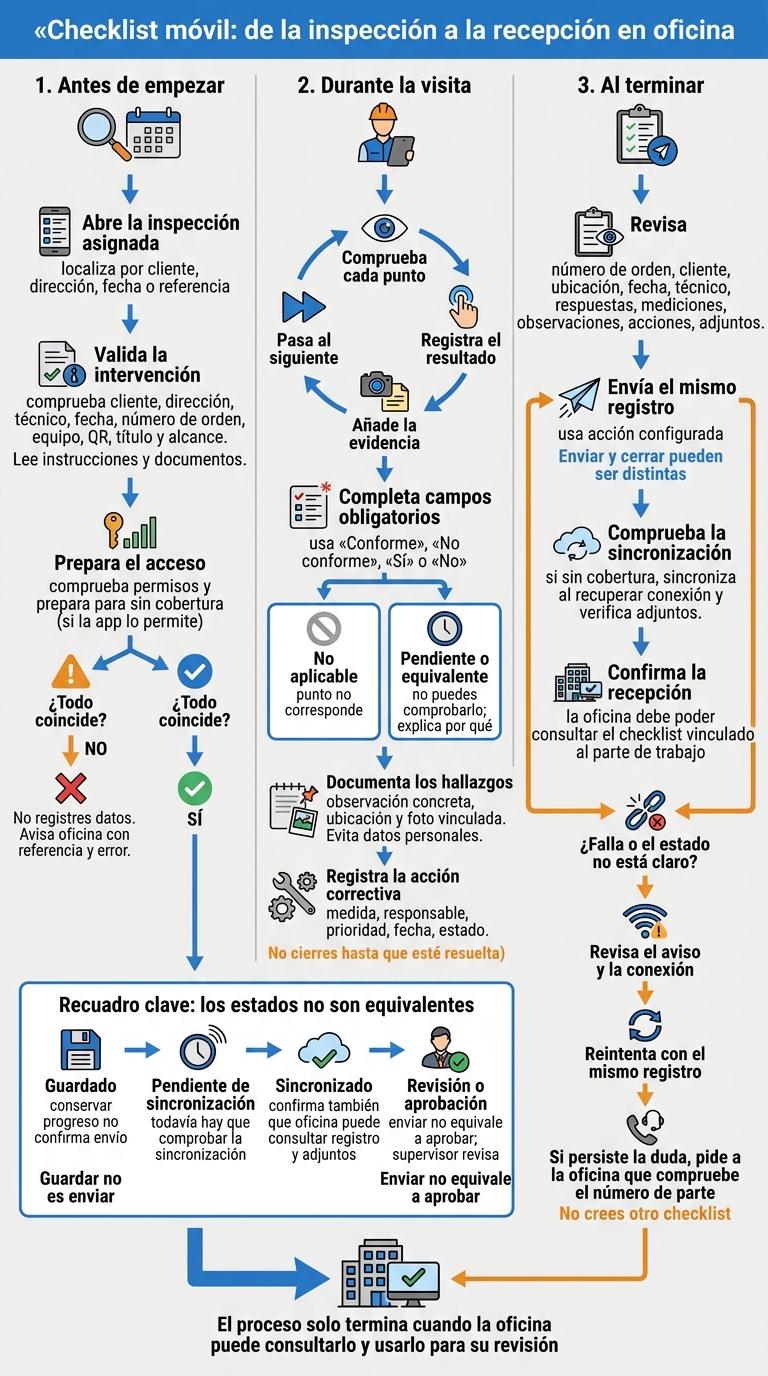
Checklist móvil: de la inspección a la recepción en oficina
Abre la inspección asignada
Con el acceso y la conexión listos, busca la visita por cliente, dirección, fecha o referencia y abre la orden que corresponda. La orden define la intervención y el checklist registra la inspección. La ruta de menús depende de la app.[2][4]
Confirma el cliente, el centro y el checklist
Antes de responder al formulario, confirma el cliente, la dirección, el técnico y la fecha. Comprueba la referencia en las órdenes de trabajo asignadas. Si hay varias visitas, identifica la correcta por el número de orden y la descripción de la tarea.[1][3]
Después, comprueba que el formulario corresponde a esa intervención. Revisa el ID del equipo o el QR, si existe, y verifica que el título y el alcance del checklist coinciden con la inspección y el servicio de mantenimiento preventivo. Lee también las instrucciones y la documentación adjunta antes de responder.
Si algo no coincide, no registres ningún dato ni uses otra orden. Avisa a la oficina e indica la referencia y el error detectado antes de continuar.
sbb-itb-b01fb3c
Completa el checklist mientras inspeccionas
Con la inspección abierta y validada, completa el checklist a medida que recorres el equipo. Comprueba cada punto, registra el resultado y añade la evidencia antes de pasar al siguiente. Respeta el orden del formulario para no confundir equipos, olvidar lecturas ni dejar incidencias sin registrar.
Responde las preguntas y completa los campos obligatorios
Selecciona las opciones del formulario y rellena los campos obligatorios en el momento de la comprobación. Usa No aplicable si el punto no corresponde. Si no puedes revisarlo, marca Pendiente o la opción equivalente y explica por qué. No elijas una respuesta al azar para poder avanzar; consulta ejemplos de partes de trabajo si tienes dudas sobre el estándar esperado.
Respalda cada respuesta con una medición, una foto o una nota cuando corresponda.
| Tipo de campo | Cómo rellenarlo |
|---|---|
| Opción configurada | Selecciona el resultado previsto: Conforme, No conforme, Sí o No. |
| Texto | Describe hechos concretos e indica dónde los has observado. |
| Medición numérica | Introduce la lectura con la precisión y la unidad solicitadas: 18,5 °C. Si la unidad ya aparece, escribe solo el valor. |
| Fecha | Sigue el formato indicado: 02/11/2026. |
| Hora | Anota la hora de la comprobación en formato de 24 horas: 09:30. |
| Fotografía | Adjunta la evidencia al punto correspondiente, si está permitido. |
| Firma | Solicítala al cliente o al técnico cuando el formulario la requiera. |
Si interrumpes la inspección, guarda el progreso solo si la app lo permite. Guardar un borrador no confirma el envío. Antes de cambiar de zona, revisa lo pendiente y corrige los campos obligatorios que estén incompletos o tengan errores.
Añade observaciones, fotos y acciones correctivas
El resultado clasifica lo encontrado. La observación explica qué has visto, dónde está y qué queda por hacer. Registra cada hallazgo por separado y vincula las fotos a su pregunta. Si hace falta, incluye una imagen general y otra de detalle. Evita que aparezcan rostros, documentos o datos personales.
La acción correctiva indica qué se hará después. Completa los campos configurados: medida, responsable, prioridad, fecha y estado. Esta información forma parte del checklist vinculado al parte de trabajo digital que, al enviarse, recibe la oficina para su revisión.
Si resuelves la incidencia durante la visita, anota lo que has hecho y añade evidencia final cuando corresponda. No cierres la acción hasta que esté resuelta.
Revisa y envía el checklist
Cuando termines de rellenar el checklist, revísalo antes de enviarlo.
Comprueba los datos, los adjuntos y el estado del envío
Comprueba el número de orden o parte, el cliente, la ubicación, la fecha y el técnico. Revisa también las respuestas obligatorias, las mediciones, las observaciones, las acciones correctivas y los adjuntos.
Usa la acción de envío configurada en la app. Si enviar y cerrar la orden son acciones distintas, elige la que corresponda.
Revisa el estado del registro: guardado, pendiente de sincronización y sincronizado no significan lo mismo. Si trabajas sin cobertura, sincroniza cuando recuperes la conexión y comprueba que los adjuntos se hayan cargado.
Si el envío falla, revisa el aviso y la conexión antes de reintentar con el mismo registro. Si el estado sigue sin estar claro, pide a la oficina que compruebe el número de parte. No crees otro checklist.
Ejemplo hipotético: mantenimiento de aire acondicionado
Ejemplo hipotético: mantenimiento de aire acondicionado. El técnico detecta un filtro dañado, adjunta una fotografía con la recomendación de sustituirlo y envía el checklist vinculado al parte digital. Así, la oficina recibe el parte con la evidencia y puede revisarlo sin repetir la inspección.
itcons.app reúne texto, fechas, horas, materiales, fotos, firmas, listas y ubicación en partes de trabajo digitales.
Conclusión: confirma que el checklist ha llegado a la oficina
Cuando el estado cambie a sincronizado, comprueba que la oficina haya recibido el checklist correctamente. El proceso solo termina cuando la oficina puede consultarlo y usarlo para su revisión.
Empieza con una inspección recurrente vinculada a un parte de trabajo digital. Define los campos obligatorios y las evidencias necesarias. Tras varias visitas, revisa con la oficina los errores, el tiempo transcurrido hasta la recepción y las incidencias detectadas antes del cierre. Usa esa información para ajustar los modelos y plantillas personalizables.
FAQs
¿Puedo corregir un checklist después de enviarlo?
Depende del flujo de trabajo de tu empresa. Al enviarlo, el checklist deja de estar pendiente de completar y suele pasar a revisión o validación en la oficina.
Si necesitas corregirlo, contacta con el responsable administrativo. Podrá gestionar el cambio o devolverlo al estado de edición, si el flujo de trabajo lo permite.
Revisa todos los campos antes de pulsar el botón de envío.
¿Qué hago si el cliente se niega a firmar?
Si el cliente se niega a firmar el checklist o el parte de trabajo, deja constancia en observaciones antes de enviarlo. Explica con claridad qué ha ocurrido para que el equipo de oficina esté al tanto.
El proceso depende de la configuración que haya definido el administrador en itcons.app. Si la firma es obligatoria, consulta con tu responsable cómo cerrar el registro siguiendo los protocolos internos de tu empresa.
¿Cómo evito perder fotos si se interrumpe la sincronización?
Antes de finalizar el checklist, comprueba que las fotos, el resto de los adjuntos y las firmas se hayan guardado correctamente en el formulario.
Si trabajas sin conexión o con cobertura inestable, sincroniza la aplicación cuando recuperes la cobertura. Aunque la sincronización sea automática, comprueba que el registro haya cambiado de estado tras el envío. Así confirmarás que la información ha llegado a la oficina.


