
Make permite conectar itcons.app con otras aplicaciones para automatizar tareas sin necesidad de desarrollar una integración a medida. En Make, estas automatizaciones se organizan en Scenarios, que son flujos formados por módulos conectados entre sí.
Si ya utilizas un CRM, un ERP, una herramienta de tickets, formularios online, correo, Slack, Microsoft Teams o hojas de cálculo, conectar itcons.app con Make te permite reducir tareas manuales y hacer que la información circule de forma automática entre sistemas.
Qué puedes automatizar con itcons.app y Make
Con la integración de itcons.app con Make puedes automatizar procesos como estos:
- crear clientes en itcons.app desde otro software,
- crear proyectos automáticamente,
- crear usuarios,
- crear órdenes de trabajo,
- y lanzar automatizaciones cuando un parte de trabajo sea enviado, aceptado, rechazado o firmado.
Dicho de otra forma: puedes usar Make tanto para enviar información a itcons.app como para reaccionar a eventos que ocurren dentro de itcons.app.
Acciones disponibles
Dentro de Make, la integración permite usar acciones como:
- Crear cliente
- Crear proyecto
- Crear usuario
- Crear orden de trabajo
Trigger disponible
También puedes usar el disparador:
- Watch Work Report Events
Este trigger permite recibir eventos cuando un parte de trabajo:
- se envía,
- se acepta,
- se rechaza,
- o se firma.
Requisitos previos
Antes de empezar, asegúrate de tener:
- una cuenta activa en itcons.app,
- una cuenta en Make,
- permisos suficientes en itcons.app para acceder a los datos que quieres automatizar,
- y el dominio de tu instalación de itcons.app.
En Make, la conexión con una aplicación suele hacerse mediante una connection, que es la credencial guardada que el escenario reutiliza para comunicarse con el servicio externo.
Cómo conectar itcons.app con Make
Para conectar itcons.app con Make, debes introducir estos datos:
- dominio de la instalación,
- email,
- contraseña.
Qué debes introducir exactamente en el campo dominio
Aquí es importante no confundirse.
Puedes obtener el dominio de tu cuenta bien consultandolo en este servicio: https://auto.itcons.app/webhook/my-domain
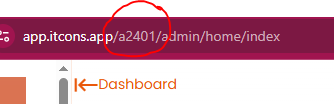
O tambien accediendo por navegador a tu cuenta de itcons el dominio es lo que se encuentra entre la primera y segunda barra
Qué hace esta conexión
Una vez creada correctamente, Make guardará esa conexión y podrás reutilizarla en otros escenarios sin tener que volver a introducir las credenciales cada vez. Esto encaja con el funcionamiento habitual de las conexiones en Make.
Crear una automatización en Make
Una vez conectada tu cuenta, ya puedes crear tu primera automatización.
En Make, el flujo general consiste en crear un Scenario, añadir uno o varios módulos, seleccionar la conexión, configurar los campos y ejecutar una prueba. Esa es la lógica básica de funcionamiento de la plataforma.
Paso 1. Crear un nuevo Scenario
Dentro de Make, crea un nuevo Scenario.
Un scenario es el flujo donde irás conectando los pasos de la automatización.
Paso 2. Añadir un módulo de itcons.app
Busca itcons.app y selecciona el módulo que necesites.
Por ejemplo:
- Crear cliente
- Crear proyecto
- Crear usuario
- Crear orden de trabajo
- Watch Work Report Events
Paso 3. Seleccionar o crear la conexión
Cuando añadas el módulo, Make te pedirá elegir una conexión existente o crear una nueva.
Si es la primera vez, introduce:
- dominio,
- email,
- contraseña.
Paso 4. Configurar los campos
A continuación, completa los campos que necesite la acción elegida.
Por ejemplo:
- nombre del cliente,
- email,
- teléfono,
- identificador externo,
- proyecto asociado,
- tipo de orden,
- prioridad,
- etc.
Paso 5. Guardar el escenario
Cuando tengas configurado el módulo, guarda el escenario.
Paso 6. Ejecutar una prueba
Haz una prueba real con datos controlados para validar que:
- la conexión funciona,
- los desplegables cargan correctamente,
- los datos llegan bien,
- y el registro se crea como esperas.
Qué puedes hacer con cada acción
Crear cliente
La acción Crear cliente permite dar de alta automáticamente un cliente en itcons.app desde otra aplicación.
Es útil, por ejemplo, cuando el origen del dato está en:
- un CRM,
- un formulario,
- un ERP,
- una base de datos,
- o una hoja de cálculo.
Crear proyecto
La acción Crear proyecto permite crear un proyecto en itcons.app y asociarlo a un cliente existente.
Es una automatización útil cuando ya gestionas oportunidades, obras, expedientes o contratos en otra herramienta y quieres que el proyecto nazca automáticamente en itcons.app.
Crear usuario
La acción Crear usuario permite dar de alta usuarios en itcons.app indicando datos como:
- email,
- nombre,
- rol,
- y permisos.
Es especialmente útil cuando el alta del personal se gestiona desde una herramienta externa de RR. HH. o desde un proceso interno.
Crear orden de trabajo
La acción Crear orden de trabajo permite generar órdenes de trabajo en itcons.app asociadas a un proyecto y a un tipo de orden.
Esto resulta práctico cuando una incidencia, una solicitud o un ticket debe convertirse automáticamente en una orden operativa dentro de itcons.app.
Watch Work Report Events
El trigger Watch Work Report Events permite recibir eventos cuando un parte de trabajo:
- se envía,
- se acepta,
- se rechaza,
- o se firma.
Al configurar este trigger en Make, debes seleccionar el modelo de parte de trabajo sobre el que quieres recibir eventos.
Esto permite que Make reaccione automáticamente cuando ocurren acciones importantes sobre los partes.
Ejemplos prácticos
Crear clientes automáticamente desde un CRM
Si en tu CRM se crea una nueva empresa o cliente, Make puede crear automáticamente el mismo cliente en itcons.app.
Esto evita duplicar trabajo y reduce errores manuales.
Crear proyectos desde oportunidades ganadas
Cuando una oportunidad comercial cambia a estado ganado, Make puede crear el proyecto correspondiente en itcons.app.
Así el equipo de operaciones o de campo puede empezar a trabajar con el proyecto sin tener que darlo de alta manualmente.
Crear órdenes de trabajo desde incidencias
Si utilizas una herramienta de tickets o incidencias, puedes hacer que determinadas incidencias creen automáticamente una orden de trabajo en itcons.app.
Esto es especialmente útil en mantenimiento, SAT, instalaciones, servicios técnicos y operaciones.
Recibir eventos cuando se firma un parte
Puedes usar Watch Work Report Events para detectar cuándo un parte ha sido firmado y, a partir de ahí:
- enviar un aviso,
- guardar un registro,
- lanzar otro flujo,
- o mover el proceso a la siguiente fase.
Enviar notificaciones cuando un parte sea aceptado o rechazado
También puedes automatizar avisos cuando un parte:
- sea aceptado,
- o sea rechazado.
Por ejemplo, puedes enviar una notificación a:
- Slack,
- Microsoft Teams,
- email,
- o una hoja de cálculo de control.
Registrar partes enviados o aceptados en otro sistema
Otra opción práctica es guardar automáticamente en una hoja de cálculo, ERP o base de datos los partes que hayan sido enviados o aceptados.
Esto puede ayudarte a tener trazabilidad, control o integración con procesos administrativos.
Recomendaciones técnicas
Aunque Make está pensado para automatizar sin programar, conviene tener en cuenta algunas buenas prácticas.
Usa identificadores externos siempre que sea posible
Si vas a conectar itcons.app con otros sistemas, es recomendable usar identificadores externos como erpid siempre que estén disponibles.
Esto ayuda a:
- evitar duplicados,
- localizar registros,
- mantener sincronizaciones,
- y relacionar correctamente la información entre aplicaciones.
Prueba primero con datos controlados
Antes de activar una automatización en producción, haz pruebas con datos sencillos y controlados.
Por ejemplo:
- un cliente de prueba,
- un proyecto de prueba,
- una orden de trabajo de prueba,
- o un modelo de parte conocido.
Revisa los campos obligatorios
Si falta algún dato importante, Make puede ejecutar el escenario pero no crear correctamente el registro esperado.
Por eso conviene revisar bien:
- campos obligatorios,
- asociaciones necesarias,
- y valores seleccionados en los desplegables.
Comprueba que el dominio se ha introducido correctamente
Uno de los errores más habituales es escribir mal el dominio.
Recuerda:
- correcto:
demo - incorrecto:
https://demo.itcons.app - incorrecto:
demo.itcons.app
Revisa los permisos del usuario conectado
La conexión debe hacerse con un usuario que tenga permisos suficientes en itcons.app para acceder a los datos implicados en la automatización.
Si no los tiene, puede que algunos listados no carguen o que algunas acciones no se puedan completar correctamente.
Comprueba que los desplegables cargan datos reales
Si Make no muestra clientes, proyectos, tipos o modelos de parte en algunos campos, revisa:
- la conexión,
- los permisos del usuario,
- los datos existentes en la cuenta,
- y si estás trabajando con datos reales en la prueba.
Problemas frecuentes
No puedo conectar mi cuenta de itcons.app
Revisa estos puntos:
- que el dominio esté bien escrito,
- que el email sea correcto,
- que la contraseña sea correcta,
- y que el usuario tenga acceso a esa instalación.


Una respuesta a «Cómo integrar itcons con Make paso a paso»
[…] Nuevo conector con Make para automatizar procesos entre itcons.app y otras aplicaciones. Puedes consultar la guía paso a paso aquí: Cómo integrar itcons con Make paso a paso. […]