

Zapier permite conectar itcons.app con otras aplicaciones para automatizar tareas sin necesidad de desarrollar una integración a medida.
Con esta integración puedes, por ejemplo:
- crear clientes en itcons.app desde otro software,
- crear proyectos automáticamente,
- crear usuarios,
- crear órdenes de trabajo,
- y lanzar automatizaciones cuando un reporte de trabajo sea enviado, aceptado o rechazado.
Requisitos previos
Antes de empezar, asegúrate de tener:
- una cuenta activa en itcons.app,
- una cuenta en Zapier,
- acceso al enlace de activación de la integración pública de itcons.app,
- y permisos suficientes en tu cuenta de itcons.app para trabajar con los datos que vas a automatizar.
Activar la integración de itcons.app en Zapier
El primer paso es añadir la integración de itcons.app a tu cuenta de Zapier.
Enlace de activación
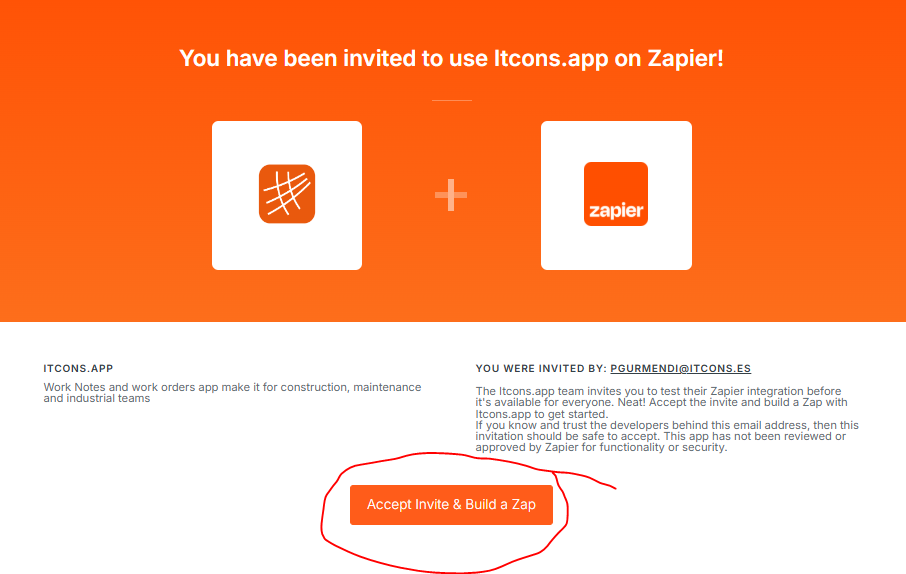
Accede a este enlace:
https://zapier.com/developer/public-invite/124853/965472863b92b0319492d5ff9163ab92
Desde ahí podrás aceptar la invitación pública y habilitar la app de itcons.app dentro de tu cuenta de Zapier.
Autenticarse en itcons desde zapier
introduce el email y constraseña de tu usuario junto con el dominio de tu cuenta.
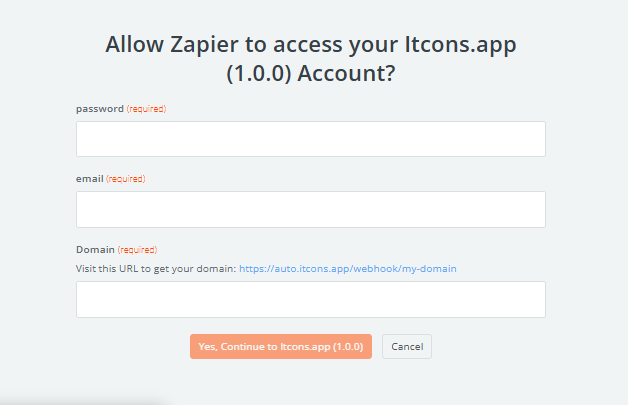
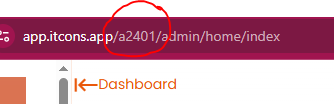
Puedes obtener el dominio de tu cuenta bien consultandolo en este servicio: https://auto.itcons.app/webhook/my-domain
O tambien accediendo por navegador a tu cuenta de itcons el dominio es lo que se encuentra entre la primera y segunda barra
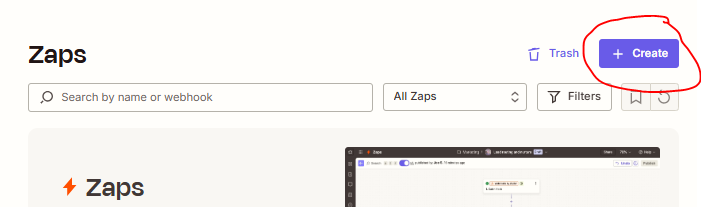
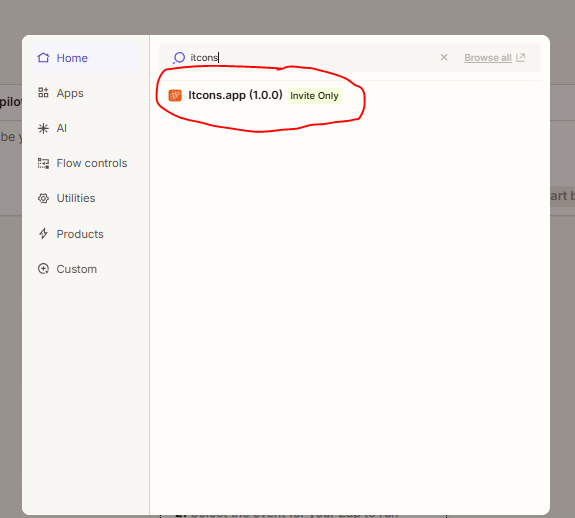
busca la app
Ejemplos prácticos de automatización
Crear clientes automáticamente desde un CRM
Puedes hacer que, cuando se cree un cliente en tu CRM, Zapier cree automáticamente el mismo cliente en itcons.app.
Crear proyectos desde una oportunidad ganada
Si una oportunidad cambia a estado ganado, Zapier puede crear el proyecto correspondiente en itcons.app.
Crear órdenes de trabajo desde incidencias
Cuando una incidencia cumpla determinadas condiciones, Zapier puede crear una orden de trabajo automáticamente en itcons.app.
Lanzar avisos cuando se envía un reporte
Con Work Report Trigger, puedes enviar notificaciones a otras aplicaciones cuando un reporte sea enviado, aceptado o rechazado.
Recomendaciones técnicas
Usa identificadores externos siempre que sea posible
Siempre que la integración conecte itcons.app con otra aplicación, es recomendable usar campos como erpid o identificadores externos equivalentes.
Esto facilita:
- sincronizaciones futuras,
- localización de registros,
- actualizaciones cruzadas,
- y control de duplicados.
Prueba primero con datos controlados
Antes de publicar una automatización en producción, es aconsejable hacer pruebas con:
- clientes de prueba,
- proyectos de prueba,
- órdenes de trabajo de prueba,
- y modelos de reporte conocidos.
Revisa qué campos son obligatorios
Según la acción elegida, algunos campos serán imprescindibles para que la creación del registro funcione correctamente.
Problemas frecuentes
No aparece la integración en Zapier
Verifica que has accedido al enlace de activación y que la invitación se ha añadido correctamente a tu cuenta de Zapier.
El desplegable del modelo de reporte aparece vacío
En muchos casos esto ocurre porque Zapier aún no está usando datos reales en la prueba. Ejecuta una prueba real del trigger o revisa la conexión de la cuenta.
La automatización no crea el registro esperado
Revisa:
- el mapeo de campos,
- los valores enviados,
- los identificadores usados,
- y la configuración de la cuenta conectada.
Conclusión
La integración entre itcons.app y Zapier permite automatizar tareas clave sin desarrollar integraciones a medida.
A través de las acciones disponibles y del trigger de reportes, puedes conectar itcons.app con tu ecosistema de herramientas y ahorrar trabajo manual en procesos como:
- alta de clientes,
- creación de proyectos,
- alta de usuarios,
- generación de órdenes de trabajo,
- y automatizaciones basadas en el estado de los reportes.


Deja una respuesta