
Si el QR de una factura falla, la factura puede quedar mal validada aunque el resto esté bien. Yo lo resumiría así: hay que revisar 4 datos, un tamaño de 30 × 30 mm a 40 × 40 mm, su posición en la primera página y la leyenda que lo acompaña.
En pocas palabras, antes de emitir una factura con VeriFactu yo comprobaría esto:
- Datos del QR: NIF, serie y número, fecha e importe total.
- Formato de la URL: sin espacios, con punto decimal y con el formato técnico que pide la AEAT.
- Lectura: contraste alto, margen en blanco de 3 a 5 mm y exportación nítida.
- Ubicación: en la cabecera y solo en la primera página.
- Texto junto al QR:
VERI*FACTUoFactura verificable en la sede electrónica de la AEAT.
Hay un punto que suele dar problemas: en la factura puedes ver 1.210,00 €, pero en la URL del QR el importe debe ir como 1210.00. Ese cambio lo tiene que hacer el software (que debe contar con una declaración responsable). Y no es un detalle menor: 1 solo error de formato puede romper la lectura o la respuesta de cotejo.
| Revisión | Qué mirar | Dato rápido |
|---|---|---|
| Datos | 4 campos | NIF, factura, fecha, importe |
| Tamaño | Medida física | 30 × 30 mm a 40 × 40 mm |
| Margen | Blanco alrededor | 3 a 5 mm |
| Página | Dónde va | Primera página |
| Leyenda | Texto visible | VERI*FACTU o frase completa |
Yo usaría esta checklist como control final: datos correctos, QR legible, sitio fijo y prueba de escaneo antes del envío.
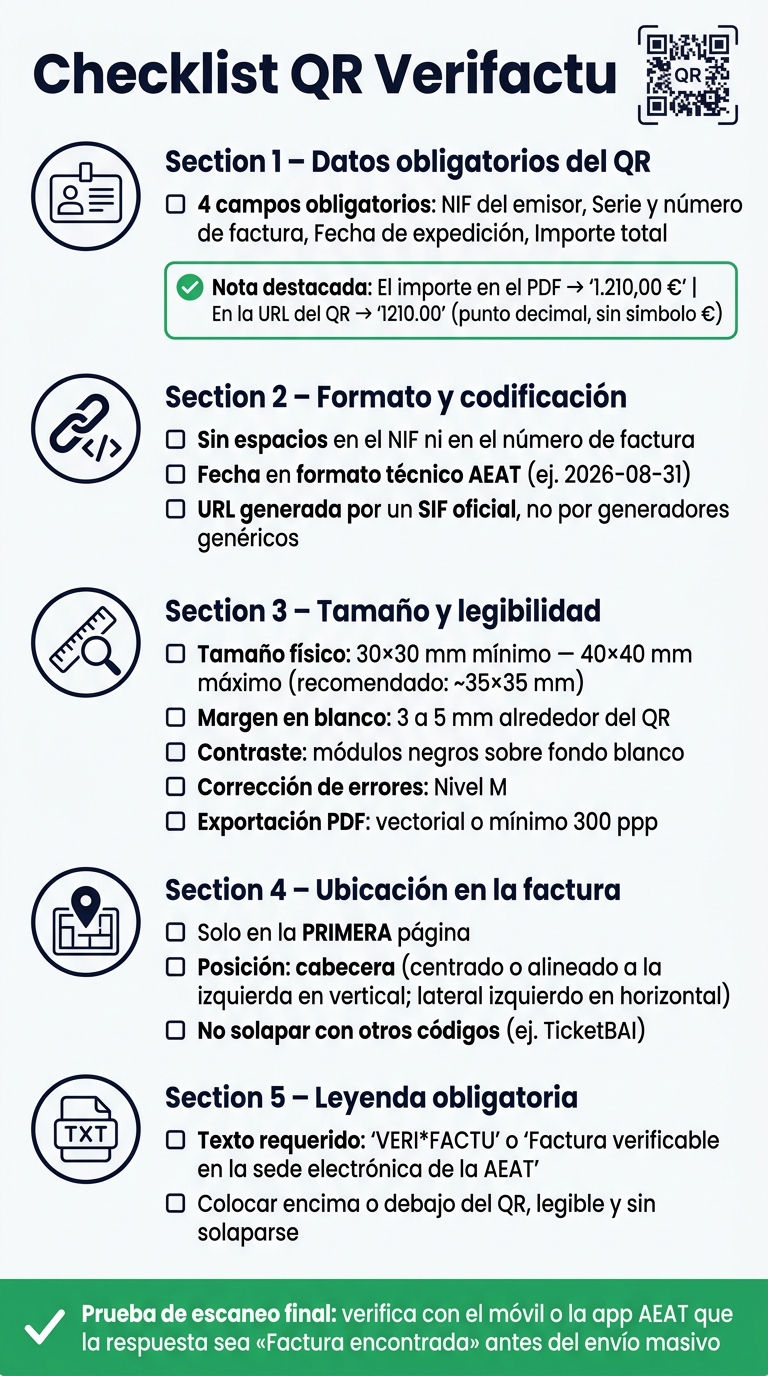
Checklist QR Verifactu: Datos, Tamaño y Ubicación
2. QR en Verifactu, qué es y cómo se genera
sbb-itb-b01fb3c
Checklist 1: datos obligatorios del QR Verifactu y parámetros de la URL
El QR de Verifactu enlaza con el servicio de cotejo de la AEAT. Al escanearlo, la AEAT devuelve: «Factura encontrada», «Factura no encontrada» o «Factura no verificable».
Campos obligatorios: NIF, número de factura, fecha e importe total
La URL debe llevar cuatro datos que no se pueden omitir:
- NIF del emisor – sin espacios ni guiones
- Serie y número de factura – como identificador único
- Fecha de expedición
- Importe total – en euros, sin símbolo € y con punto decimal en la URL
Estos cuatro campos son obligatorios siempre, tanto en facturas completas como en facturas simplificadas.
Reglas de codificación y errores de formato más habituales
El fallo más común es usar coma decimal en la URL en vez de punto. En el PDF visible puedes mostrar 1.210,00 €, pero en la URL el importe tiene que ir como 1210.00. Parece un detalle menor, pero aquí marca la diferencia. Por eso conviene revisar esa conversión antes de emitir el PDF.
También se ven otros errores con bastante frecuencia: meter espacios en el NIF o en el número de factura, usar una fecha con un formato distinto del que pide la especificación técnica o hacer que el QR apunte a un PDF o a una web no oficial.
Un QR hecho con un generador QR genérico no cumple la norma. Tiene que generarlo un SIF que construya la URL con los parámetros oficiales. Puedes ver cómo funciona en esta demo de conector VeriFactu.
Tabla: parámetros del QR Verifactu y formatos aceptados
| Parámetro | Qué identifica | Obligatorio | Formato esperado | Ejemplo |
|---|---|---|---|---|
| NIF del emisor | NIF del emisor de la factura | Sí | Sin espacios ni guiones | 12345678Z |
| Serie y número | Identificador único de la factura | Sí | Serie y número combinados | A-2026-001 |
| Fecha de expedición | Fecha en que se emitió la factura | Sí | Formato técnico de la AEAT | 2026-08-31 |
| Importe total | Total de la operación en euros | Sí | Punto como separador decimal, sin símbolo € | 1210.00 |
La URL es el contenido del QR, no un dato adicional.
Con los datos ya bien puestos, el siguiente paso es mirar el tamaño, el contraste y la legibilidad.
Checklist 2: tamaño, especificaciones técnicas y legibilidad del QR
Con la URL ya revisada, toca mirar el soporte físico: tamaño, contraste y exportación. Porque aquí pasa algo muy simple: si el QR está bien generado pero no se puede escanear, el proceso de verificación se viene abajo.
Tamaño mínimo y recomendado en el PDF de la factura
La AEAT exige un QR de 30 × 30 mm a 40 × 40 mm. En la práctica, 35 × 35 mm suele dar buen resultado dentro de una factura: encaja bien y se lee sin problemas.
Margen en blanco, contraste y calidad de exportación
Deja entre 3 y 5 mm de margen en blanco alrededor del QR. Ese espacio importa más de lo que parece. Si pegas texto, líneas o logotipos demasiado cerca, muchos lectores fallan.
Con el contraste, no conviene inventar: módulos oscuros sobre fondo claro, mejor negro sobre blanco. Evita transparencias, filtros y rotaciones. Un QR “bonito” pero forzado suele dar guerra.
En la exportación del PDF, usa formato vectorial o una resolución mínima de 300 ppp para evitar pixelación o compresión agresiva. Y sí, merece la pena hacer una prueba real: comprueba la lectura tanto en PDF como en papel. Si usas Stripe, puedes automatizar este proceso con un conector Verifactu.
Tabla: requisitos de tamaño y legibilidad
| Requisito | Valor normativo | Recomendación práctica | Fallo frecuente |
|---|---|---|---|
| Tamaño físico | 30 × 30 mm a 40 × 40 mm | ~35 × 35 mm | Reducirlo por debajo de 30 mm o ampliarlo por encima de 40 mm |
| Corrección de errores | Nivel M (medio) | Nivel M | Nivel L (demasiado frágil) o H (más difícil de escanear) |
| Margen en blanco | Margen libre visible | ~5 mm en blanco en todos los lados | Texto o logotipos pegados al borde del QR |
| Contraste | Alto contraste | Módulos negros sobre fondo blanco | Fondos con texturas, marcas de agua o colores intensos |
| Calidad del PDF | Sin pixelación ni compresión agresiva | Vectorial o exportación a 300 ppp | Pixelación o compresión agresiva |
Si el QR ya se lee bien, el siguiente paso es revisar dónde colocarlo en la factura.
Checklist 3: dónde colocar el QR en el PDF de la factura
Después de comprobar el tamaño y la legibilidad, toca revisar dónde va colocado. Aquí no hay mucho margen: el QR debe verse con claridad, ir en la cabecera y aparecer en la primera página.
Ubicación recomendada en facturas Verifactu
El QR debe ir al inicio del documento, antes del contenido.
Si la factura está en formato vertical, colócalo en la cabecera, centrado o alineado a la izquierda. Si está en horizontal, sitúalo en el lateral izquierdo, cerca del margen superior.
¿La cabecera va justa de espacio? En ese caso, puedes ponerlo en otra zona visible, siempre que no se solape con otros códigos.
Si la factura tiene varias páginas, el QR solo debe aparecer en la primera.
Y si trabajas con plantillas automáticas, conviene reservar un bloque fijo en la cabecera. Así evitas que el QR “baile” según cambie el contenido de cada factura.
Diferencias de ubicación cuando también aplica TicketBAI
Si el PDF incluye Verifactu y TicketBAI, coloca primero el QR de Verifactu y deja una separación clara entre ambos códigos.
Tabla: reglas de ubicación del QR para Verifactu y TicketBAI
| Sistema | Orientación | Posición del QR | Página |
|---|---|---|---|
| Verifactu | Vertical (portrait) | Cabecera, centrado o alineado a la izquierda | Solo primera página |
| Verifactu | Horizontal (landscape) | Lateral izquierdo, cerca del margen superior | Solo primera página |
| TicketBAI | Variable según territorio | Según la normativa foral aplicable | Primera página |
Checklist 4: Etiquetas del QR y errores que provocan verificación fallida o lectura incorrecta
Después de revisar los datos, el tamaño y la ubicación, toca mirar un detalle que suele dar guerra: la leyenda que acompaña al QR y los fallos que hacen que no se lea bien.
Textos que deben acompañar al QR
Las facturas VeriFactu deben llevar junto al QR una de estas dos leyendas: Factura verificable en la sede electrónica de la AEAT o VERI*FACTU. Ponla encima o debajo del código, y asegúrate de que se lea igual de bien que el resto de la factura.
Errores frecuentes antes de emitir el PDF
Cuando el QR falla, muchas veces el problema está en algo tan simple como esto:
| Error | Consecuencia |
|---|---|
Leyenda VERI*FACTU ausente | Incumplimiento para sistemas VeriFactu |
Checklist final: valida antes de enviar cada factura
- Leyenda presente:
VERI*FACTUo la frase completa, legible y sin solaparse con el QR. - Prueba de escaneo: comprueba con el móvil o con la app oficial de la AEAT que la respuesta es «Factura encontrada» antes de la emisión masiva.
Si utilizas el Stripe Verifactu Connector, estos pasos se hacen solos: el sistema genera el PDF con el QR correcto, lo firma digitalmente y lo envía a la AEAT sin que tengas que tocar tu flujo de trabajo en Stripe.
FAQs
¿Qué pasa si el QR escanea pero la AEAT no encuentra la factura?
Si al escanear el QR de una factura en modalidad VeriFactu la AEAT muestra "Factura no encontrada", eso quiere decir que en la sede electrónica no aparece ningún registro con datos idénticos a los de ese documento.
Lo más normal es que se deba a una incidencia técnica puntual en el envío, a que la remisión automática todavía no haya terminado o a que la factura se haya modificado. En ese caso, toca revisar el estado del envío en tu sistema de facturación.
¿Cómo compruebo que el importe del QR está bien convertido?
Escanea el código con el móvil. Si puedes, usa la app oficial de la Agencia Tributaria, porque suele ser la vía más directa.
Al leer el QR, entrarás en la sede electrónica de la AEAT para revisar si el importe total de la factura coincide con el que consta allí.
El código QR incluye estos datos:
- NIF del emisor
- Serie y número de factura
- Fecha de expedición
- Importe total
¿Qué debo revisar si el QR se ve bien pero falla al leerlo?
Revise estos puntos:
- Tamaño: entre 30 × 30 mm y 40 × 40 mm. No lo reduzca por debajo de 20 mm.
- Contraste: negro sobre blanco, sin fondos, transparencias, filtros ni rotaciones.
- Margen: deje espacio en blanco alrededor.
Compruebe también que la plantilla no tape el código y que el PDF mantenga la resolución y el tamaño originales. Así evitará distorsiones al imprimirlo o al verlo en pantalla.


