
Para facturar los cobros de Momoyoga, conecto Stripe con un conector fiscal y compruebo 3 estados: pago confirmado, factura emitida y registro aceptado por Hacienda. Cobrar no significa que la factura ya esté enviada.
Antes de activarlo, reviso estos puntos:
- Régimen fiscal: confirmo con mi asesor si corresponde VeriFactu o TicketBAI y qué administración debe recibir los registros.
- Configuración: autorizo el acceso a Stripe y reviso los datos fiscales, las series y los impuestos.
- Pruebas: verifico compras, devoluciones y reintentos, sin enviar datos ficticios a Hacienda en producción.
- Seguimiento: compruebo que no haya facturas duplicadas, que llegue el PDF con QR y que se conserven los registros y las respuestas fiscales.
Mi criterio antes de empezar es claro: <u>no doy el proceso por terminado solo porque el cobro haya salido bien</u>. Valido el circuito con mi asesor y reviso después las facturas y los envíos reales.
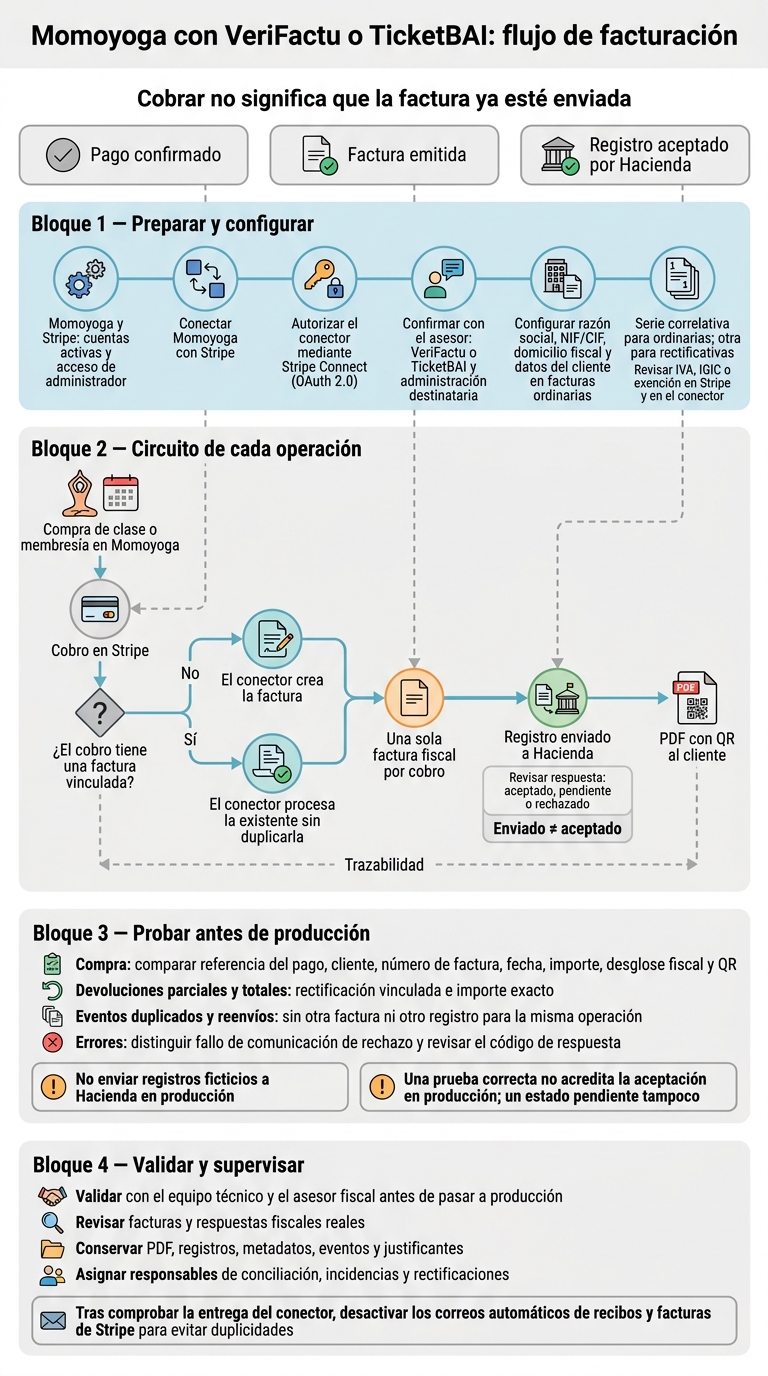
Momoyoga con VeriFactu o TicketBAI: flujo de facturación
Paso 1: conectar Momoyoga con Stripe
Activar los pagos con Stripe en Momoyoga
Necesitas cuentas activas en Momoyoga y Stripe, acceso de administrador y la cuenta de Stripe configurada. Ten a mano tus datos fiscales y de IVA.
En Momoyoga, entra en More > Payment Settings > Accept online payments. Comprueba los nombres que aparecen en tu cuenta y activa los pagos online desde esa pantalla.
Si usas Legacy Stripe, copia la Publishable Key y la Secret Key desde Developers > API Keys de Stripe. Pega la clave secreta solo en el campo previsto de Momoyoga: no la compartas por correo ni en capturas de pantalla.
Así queda listo el canal de cobro. La emisión fiscal se configura después; primero, autoriza al conector.
Comprobar el acceso y los permisos
Autoriza el conector en la cuenta de Stripe que recibe los cobros. Esto le permite acceder a los pagos sin exponer la clave secreta. Comprueba también que los permisos incluyen recibir eventos de cobro y crear facturas.
Comprobar si el cobro ya genera factura
Revisa si el cobro llega con una factura vinculada o solo como pago. Si no tiene factura, el conector debe crearla; si ya existe, debe procesarla sin duplicarla. Cada cobro debe terminar en una sola factura fiscal.
Antes del alta fiscal, verifica que el flujo cubre tus distintos tipos de cobro y que ninguno genera dos facturas. El conector debe usar identificadores únicos de Stripe para evitar duplicados cuando se reenvía un evento: una doble emisión puede comprometer la coherencia de la cadena de registros.
Con la conexión validada, pasa a definir el régimen fiscal, la numeración y el IVA.
sbb-itb-b01fb3c
Paso 2: configurar el conector y los datos fiscales
Con Stripe conectado en Momoyoga, configura el régimen fiscal y los datos de emisión de las facturas. El conector de itcons.app utiliza Stripe Connect (OAuth 2.0). Comprueba que sus ajustes coinciden con tu cuenta y tu régimen fiscal.
Comprobar si corresponde VeriFactu o TicketBAI
VeriFactu se aplica en el territorio de la AEAT; TicketBAI, en Álava, Bizkaia y Gipuzkoa. Elige el régimen según tu domicilio fiscal y confírmalo con la AEAT o tu Hacienda foral.
Este ajuste determina qué administración recibirá el registro del pago de Momoyoga. Después, completa la serie de facturación, los impuestos y los datos fiscales.
Configurar los datos fiscales, la numeración y los impuestos
Introduce la razón social, el NIF/CIF y el domicilio fiscal del emisor. En las facturas ordinarias, añade también los datos del cliente. Usa una serie correlativa para las facturas ordinarias y otra para las rectificativas.
Configura el IVA, el IGIC o la exención que corresponda tanto en Stripe como en el conector. Emite las facturas en euros, con coma decimal, fecha en formato dd/mm/aaaa y hora en formato de 24 horas.
Autorizar el envío fiscal y la entrega del PDF
Autoriza el acceso mediante Stripe Connect para que el conector presente los registros y entregue la factura con QR. Comprueba que se cumple esta secuencia: cobro en Stripe → factura emitida → registro enviado a Hacienda → PDF al cliente. La factura debe quedar vinculada al pago y al registro.
Cuando hayas comprobado que el conector entrega la factura, desactiva los correos automáticos de recibos y facturas de Stripe para evitar duplicidades. Guarda la configuración y prueba una compra para revisar la numeración, el QR y el envío a Hacienda.
Paso 3: probar la facturación y el envío fiscal
Probar la compra de una clase o membresía
Con la conexión activa, haz una compra de prueba en Momoyoga compatible con el conector para comprobar todo el proceso. Usa datos de prueba y verifica el cobro, la factura, el envío fiscal y la entrega del PDF, sin enviar registros ficticios a Hacienda en producción.
Compara la información de Stripe, el conector y el PDF: referencia del pago, datos del cliente, número de factura, fecha, importe y desglose fiscal. Comprueba también que el PDF incluye el QR y que la respuesta fiscal aparece como aceptada. Una prueba correcta no acredita la aceptación en producción, y un estado pendiente tampoco.
Comprobar el encadenamiento y el justificante de envío
Verifica que cada registro queda enlazado con el anterior. Guarda el acuse de envío, el código VeriFactu o el conector Stripe TicketBAI, cuando corresponda, y los eventos del sistema. Si algo falla, usa esta tabla para localizar el punto exacto del error.
| Control | Datos que revisar | Resultado esperado | Evidencia que conservar |
|---|---|---|---|
| ☐ Primer registro | Número, serie y fecha de la primera factura | La cadena se inicia correctamente | PDF y registro fiscal original |
| ☐ Registros consecutivos | Referencia y huella del registro anterior | Enlace correcto dentro de la cadena | Registros y metadatos |
| ☐ Rectificativas | Referencia a la factura original y serie R | Rectificación vinculada, sin sobrescribir el original | PDF y respuesta fiscal |
| ☐ Pagos fallidos | Estado del pago y eventos recibidos | No se consideran ventas cobradas | Historial de eventos |
| ☐ Devoluciones | Importe devuelto y tratamiento fiscal | Rectificación correspondiente al importe | Referencia del reembolso y documentos |
| ☐ Envíos rechazados | Código y motivo de la respuesta | Incidencia identificada y corregida según el motivo del rechazo | Respuesta completa y trazabilidad |
Probar devoluciones, correcciones y reintentos
Después, prueba los casos que pueden poner en riesgo la trazabilidad: devoluciones, duplicados y errores de comunicación.
- Devoluciones: prueba una parcial y otra total mediante el flujo de reembolso de Stripe. Verifica que la rectificación sigue vinculada a la compra e incluye el importe exacto y su ajuste fiscal. Guarda el documento y el justificante de envío.
- Duplicados: prueba eventos duplicados y reenvíos. No deben generar otra factura ni otro registro para la misma operación, ni romper el encadenamiento.
- Errores de comunicación: distingue entre un fallo de comunicación y un rechazo. Revisa el código de respuesta antes de corregir o reenviar. Los pagos fallidos no deben activar el flujo de venta cobrada; comprueba por separado cualquier obligación de facturación existente.
Conclusión: validar la configuración y supervisar las facturas reales
Después de probar el cobro, la rectificación y el reenvío, valida el circuito con tu equipo técnico y tu asesor fiscal antes de pasar a producción. Comprueba que cada cobro real genera una sola factura y un único envío fiscal.
Antes del alta, revisa con tu asesor el régimen y los requisitos fiscales de tu territorio: algunos sistemas bloquean el NIF después del registro. En TicketBAI, confirma qué territorio corresponde y cuándo debe registrarse el dispositivo.
Una vez validado el circuito fiscal, mantén activo solo el envío del conector. Así, el cobro de Momoyoga en Stripe, la factura y el envío fiscal deben quedar dentro del mismo flujo.
Con el flujo en marcha, asigna responsables para la conciliación, las incidencias y las rectificaciones. Esto permite mantener la trazabilidad de cobros, facturas y justificantes. Revisa periódicamente el estado de cada operación y conserva los registros y justificantes para poder acreditarla.
FAQs
¿Cómo facturo los cobros de Momoyoga anteriores a la conexión?
Si el conector permite importar datos históricos, puedes elegir una fecha de inicio al configurarlo. Así importarás los pagos o las facturas que ya se hayan procesado en Stripe y recuperarás los cobros de Momoyoga anteriores a la conexión para auditorías o conciliaciones.
Verifactu solo es obligatorio para las facturas emitidas a partir de la fecha de entrada en vigor establecida por la Agencia Tributaria.
¿Qué hago si Hacienda rechaza una factura ya enviada al cliente?
Si Hacienda rechaza una factura que ya has enviado al cliente, debes emitir una factura rectificativa. El sistema debe generarla con la firma correcta, encadenarla al hash de la factura anterior y enviarla a la Agencia Tributaria para cumplir la normativa.
El conector o software debe automatizar este proceso para evitar errores manuales y mantener un registro fiscal coherente ante cualquier auditoría.
¿Cómo gestiono los cobros de Momoyoga realizados fuera de Stripe?
Los cobros de Momoyoga realizados fuera de Stripe no se pueden automatizar con el conector para Verifactu/TicketBAI. La integración genera la facturación legal en Stripe a partir de pagos confirmados e incluye el estado de comunicación, el código Verifactu y el PDF con QR.
Para cumplir con la normativa en España, registra esos cobros en tu sistema de facturación y gestiona manualmente sus facturas y rectificativas, con el QR correspondiente.


