
Pour remplir une checklist depuis mon mobile, je vérifie l’inspection attribuée, j’enregistre chaque résultat et je confirme sa réception au bureau. Je ne considère pas le travail comme terminé simplement parce que j’ai appuyé sur « Envoyer ».
Je suis ces 3 étapes :
- Avant de commencer : je vérifie le client, le lieu, l’équipement et le formulaire. Je contrôle les autorisations et, si l’application le permet, je prépare l’inspection pour travailler sans couverture réseau.
- Pendant la visite : je réponds à chaque point, je remplis les champs obligatoires et j’ajoute des notes, des photos et les mesures pour corriger les défauts. Si je ne peux pas vérifier un élément, je le signale.
- À la fin : je vérifie les données et les pièces jointes, j’envoie le même enregistrement et je confirme sa synchronisation et sa réception, sans créer de doublons.
Ma règle est simple : enregistrer ne signifie pas envoyer et <u>envoyer ne signifie pas approuver</u>. La checklist reste liée aux modèles de rapports d’intervention numériques pour que le superviseur vérifie les résultats.
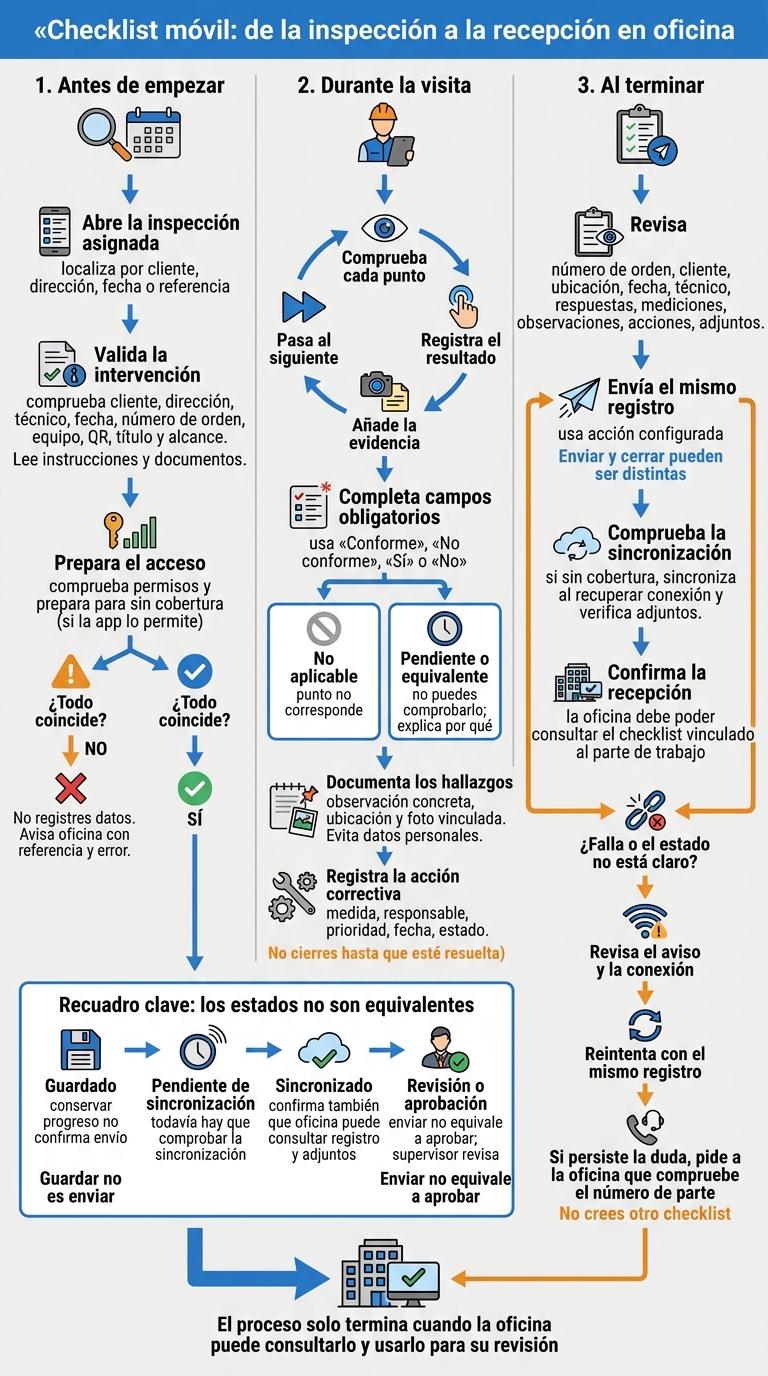
Checklist mobile : de l’inspection à la réception au bureau
Ouvrez l’inspection attribuée
Une fois l’accès et la connexion prêts, recherchez la visite par client, adresse, date ou référence et ouvrez l’ordre correspondant. L’ordre définit l’intervention et la checklist documente l’inspection. Le chemin dans les menus dépend de l’application.[2][4]
Confirmez le client, le site et la checklist
Avant de remplir le formulaire, confirmez le client, l’adresse, le technicien et la date. Vérifiez la référence dans les ordres de travail attribués. S’il y a plusieurs visites, identifiez la bonne grâce au numéro d’ordre et à la description de la tâche.[1][3]
Vérifiez ensuite que le formulaire correspond à cette intervention. Contrôlez l’identifiant de l’équipement ou le QR code, s’il existe, et vérifiez que le titre et le périmètre de la checklist correspondent à l’inspection et au service de maintenance préventive. Lisez également les instructions et la documentation jointe avant de répondre.
Si un élément ne correspond pas, n’enregistrez aucune donnée et n’utilisez pas un autre ordre. Prévenez le bureau en indiquant la référence et l’erreur détectée avant de poursuivre.
sbb-itb-b01fb3c
Remplissez la checklist pendant l’inspection
Une fois l’inspection ouverte et vérifiée, remplissez la checklist à mesure que vous examinez l’équipement. Vérifiez chaque point, enregistrez le résultat et ajoutez les justificatifs avant de passer au suivant. Respectez l’ordre du formulaire pour éviter de confondre les équipements, d’oublier des relevés ou de laisser des anomalies sans enregistrement.
Répondez aux questions et remplissez les champs obligatoires
Sélectionnez les options du formulaire et remplissez les champs obligatoires au moment du contrôle. Utilisez Sans objet si le point ne s’applique pas. Si vous ne pouvez pas le vérifier, sélectionnez En attente ou l’option équivalente et expliquez pourquoi. Ne choisissez pas une réponse au hasard pour pouvoir avancer ; consultez des exemples de rapports d’intervention si vous avez des doutes sur le niveau attendu.
Appuyez chaque réponse sur une mesure, une photo ou une note lorsque c’est nécessaire.
| Type de champ | Comment le remplir |
|---|---|
| Option configurée | Sélectionnez le résultat prévu : Conforme, Non conforme, Oui ou Non. |
| Texte | Décrivez des faits précis et indiquez où vous les avez observés. |
| Mesure numérique | Saisissez le relevé avec la précision et l’unité demandées : 18,5 °C. Si l’unité est déjà affichée, saisissez uniquement la valeur. |
| Date | Respectez le format indiqué : 02/11/2026. |
| Heure | Notez l’heure du contrôle au format 24 heures : 09:30. |
| Photographie | Joignez le justificatif au point correspondant, si cela est autorisé. |
| Signature | Demandez-la au client ou au technicien lorsque le formulaire l’exige. |
Si vous interrompez l’inspection, sauvegardez votre progression uniquement si l’application le permet. Enregistrer un brouillon ne confirme pas l’envoi. Avant de changer de zone, vérifiez les points en attente et corrigez les champs obligatoires incomplets ou erronés.
Ajoutez des observations, des photos et des actions correctives
Le résultat classe ce qui a été constaté. L’observation explique ce que vous avez vu, où cela se trouve et ce qu’il reste à faire. Enregistrez chaque constat séparément et associez les photos à la question correspondante. Si nécessaire, incluez une vue d’ensemble et une photo de détail. Évitez de faire apparaître des visages, des documents ou des données personnelles.
L’action corrective indique ce qui sera fait ensuite. Remplissez les champs configurés : mesure à prendre, responsable, priorité, date et statut. Ces informations font partie de la checklist liée au rapport d’intervention numérique que le bureau reçoit pour vérification lors de son envoi.
Si vous résolvez l’anomalie pendant la visite, notez ce que vous avez fait et ajoutez un justificatif final lorsque c’est nécessaire. Ne clôturez pas l’action tant qu’elle n’est pas résolue.
Vérifiez et envoyez la checklist
Lorsque vous avez terminé de remplir la checklist, vérifiez-la avant de l’envoyer.
Vérifiez les données, les pièces jointes et le statut de l’envoi
Vérifiez le numéro d’ordre ou de rapport, le client, le lieu, la date et le technicien. Examinez aussi les réponses obligatoires, les mesures, les observations, les actions correctives et les pièces jointes.
Utilisez l’action d’envoi configurée dans l’application. Si envoyer et clôturer l’ordre sont deux actions distinctes, choisissez celle qui convient.
Vérifiez le statut de l’enregistrement : enregistré, en attente de synchronisation et synchronisé ne signifient pas la même chose. Si vous travaillez sans couverture réseau, synchronisez lorsque la connexion revient et vérifiez que les pièces jointes ont été téléversées.
Si l’envoi échoue, vérifiez le message et la connexion avant de réessayer avec le même enregistrement. Si le statut reste incertain, demandez au bureau de vérifier le numéro du rapport. Ne créez pas une autre checklist.
Exemple fictif : maintenance d’une climatisation
Exemple fictif : maintenance d’une climatisation. Le technicien détecte un filtre endommagé, joint une photographie avec une recommandation de remplacement et envoie la checklist liée au rapport numérique. Le bureau reçoit ainsi le rapport avec le justificatif et peut le vérifier sans répéter l’inspection.
itcons.app réunit texte, dates, heures, matériaux, photos, signatures, listes et localisation dans des rapports d’intervention numériques.
Conclusion : confirmez que la checklist est arrivée au bureau
Lorsque le statut passe à synchronisé, vérifiez que le bureau a bien reçu la checklist. Le processus ne se termine que lorsque le bureau peut la consulter et l’utiliser pour sa vérification.
Commencez par une inspection récurrente liée à un rapport d’intervention numérique. Définissez les champs obligatoires et les justificatifs nécessaires. Après plusieurs visites, examinez avec le bureau les erreurs, le délai jusqu’à la réception et les anomalies détectées avant la clôture. Utilisez ces informations pour ajuster les modèles et formulaires personnalisables.
Questions fréquentes
Puis-je corriger une checklist après l’avoir envoyée ?
Cela dépend du flux de travail de votre entreprise. Une fois envoyée, la checklist n’est plus en attente de saisie et passe généralement à la vérification ou à la validation au bureau.
Si vous devez la corriger, contactez le responsable administratif. Il pourra gérer la modification ou la remettre en mode édition, si le flux de travail le permet.
Vérifiez tous les champs avant d’appuyer sur le bouton d’envoi.
Que faire si le client refuse de signer ?
Si le client refuse de signer la checklist ou le rapport d’intervention, signalez-le dans les observations avant l’envoi. Expliquez clairement ce qui s’est passé pour que l’équipe du bureau en soit informée.
Le processus dépend de la configuration définie par l’administrateur dans itcons.app. Si la signature est obligatoire, demandez à votre responsable comment clôturer l’enregistrement en suivant les procédures internes de votre entreprise.
Comment éviter de perdre des photos si la synchronisation est interrompue ?
Avant de finaliser la checklist, vérifiez que les photos, les autres pièces jointes et les signatures ont bien été enregistrées dans le formulaire.
Si vous travaillez hors connexion ou avec une couverture instable, synchronisez l’application lorsque la couverture réseau revient. Même si la synchronisation est automatique, vérifiez que le statut de l’enregistrement a changé après l’envoi. Vous confirmerez ainsi que les informations sont arrivées au bureau.


