
Per compilare una checklist dallo smartphone, verifico l’ispezione assegnata, registro ogni risultato e confermo che arrivi in ufficio. Non considero il lavoro concluso solo perché ho premuto «Invia».
Seguo questi 3 passaggi:
- Prima di iniziare: controllo il cliente, la posizione, l’attrezzatura e il modulo. Verifico i permessi e, se l’app lo consente, preparo l’ispezione per lavorare senza copertura.
- Durante la visita: rispondo a ogni punto, compilo i campi obbligatori e aggiungo note, foto e misure per correggere i problemi. Se non posso verificare qualcosa, lo segnalo.
- Al termine: controllo i dati e gli allegati, invio la stessa registrazione e ne confermo la sincronizzazione e la ricezione, senza creare duplicati.
La mia regola è semplice: salvare non significa inviare e <u>inviare non equivale ad approvare</u>. La checklist rimane collegata ai modelli di rapportino di lavoro digitali, così il supervisore può verificare i risultati.
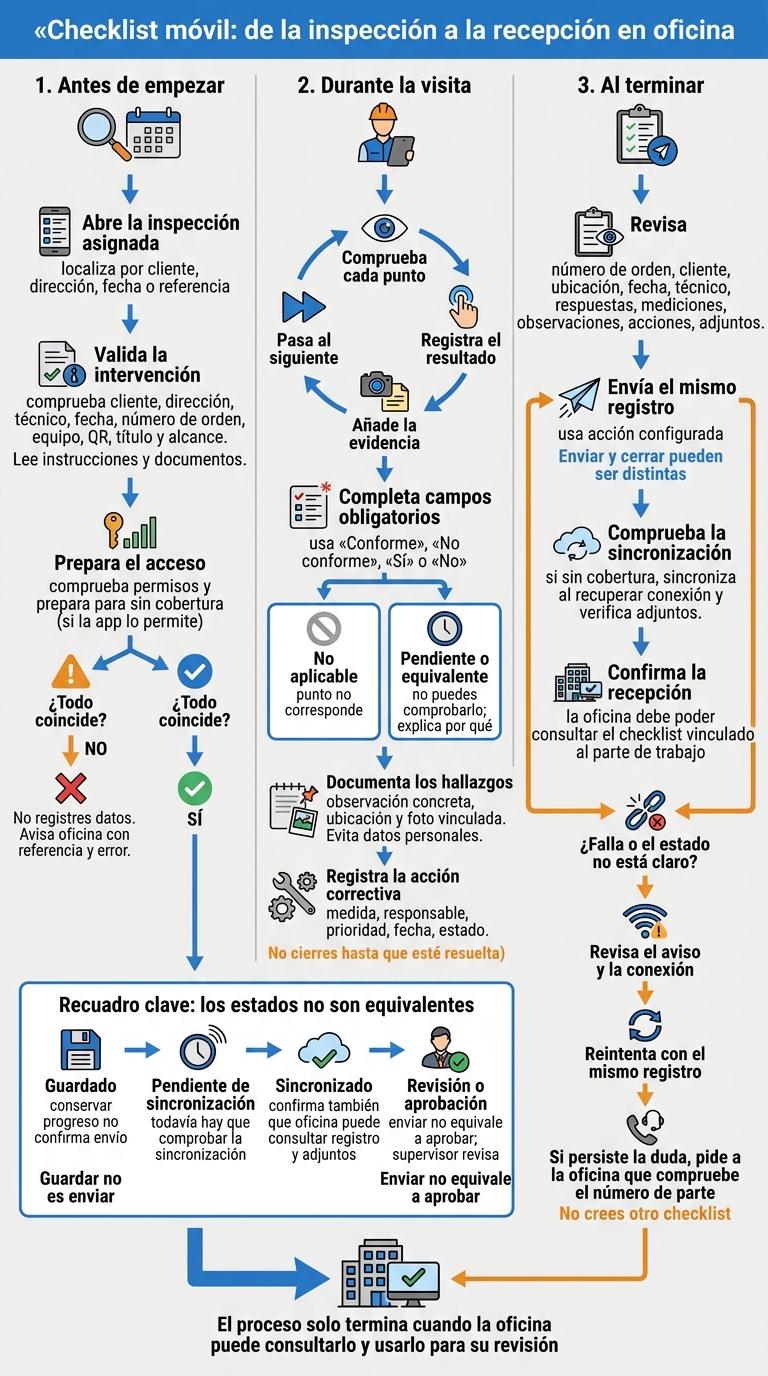
Checklist da smartphone: dall’ispezione alla ricezione in ufficio
Apri l’ispezione assegnata
Una volta predisposti l’accesso e la connessione, cerca la visita per cliente, indirizzo, data o riferimento e apri l’ordine corrispondente. L’ordine definisce l’intervento e la checklist documenta l’ispezione. Il percorso nei menu dipende dall’app.[2][4]
Conferma il cliente, la sede e la checklist
Prima di compilare il modulo, conferma il cliente, l’indirizzo, il tecnico e la data. Controlla il riferimento negli ordini di lavoro assegnati. Se ci sono più visite, identifica quella corretta tramite il numero d’ordine e la descrizione dell’attività.[1][3]
Verifica poi che il modulo corrisponda a quell’intervento. Controlla l’ID dell’attrezzatura o il QR, se presente, e verifica che il titolo e l’ambito della checklist coincidano con l’ispezione e il servizio di manutenzione preventiva. Leggi anche le istruzioni e la documentazione allegata prima di rispondere.
Se qualcosa non coincide, non registrare alcun dato e non usare un altro ordine. Avvisa l’ufficio indicando il riferimento e l’errore rilevato prima di continuare.
sbb-itb-b01fb3c
Compila la checklist durante l’ispezione
Una volta aperta e verificata l’ispezione, compila la checklist man mano che controlli l’attrezzatura. Verifica ogni punto, registra il risultato e aggiungi le evidenze prima di passare al successivo. Rispetta l’ordine del modulo per non confondere le attrezzature, dimenticare letture o lasciare anomalie non registrate.
Rispondi alle domande e compila i campi obbligatori
Seleziona le opzioni del modulo e compila i campi obbligatori al momento della verifica. Usa Non applicabile se il punto non è pertinente. Se non puoi verificarlo, seleziona In sospeso o l’opzione equivalente e spiega il motivo. Non scegliere una risposta a caso per poter proseguire; consulta gli esempi di rapportini di lavoro se hai dubbi sullo standard richiesto.
Supporta ogni risposta con una misurazione, una foto o una nota, quando opportuno.
| Tipo di campo | Come compilarlo |
|---|---|
| Opzione configurata | Seleziona il risultato previsto: Conforme, Non conforme, Sì o No. |
| Testo | Descrivi fatti concreti e indica dove li hai osservati. |
| Misurazione numerica | Inserisci la lettura con la precisione e l’unità richieste: 18,5 °C. Se l’unità è già presente, scrivi solo il valore. |
| Data | Segui il formato indicato: 02/11/2026. |
| Ora | Annota l’ora della verifica nel formato a 24 ore: 09:30. |
| Fotografia | Allega l’evidenza al punto corrispondente, se consentito. |
| Firma | Richiedila al cliente o al tecnico quando il modulo la prevede. |
Se interrompi l’ispezione, salva i progressi solo se l’app lo consente. Salvare una bozza non conferma l’invio. Prima di cambiare zona, controlla i punti in sospeso e correggi i campi obbligatori incompleti o errati.
Aggiungi osservazioni, foto e azioni correttive
Il risultato classifica quanto rilevato. L’osservazione spiega cosa hai visto, dove si trova e cosa resta da fare. Registra ogni riscontro separatamente e collega le foto alla relativa domanda. Se necessario, includi un’immagine generale e una di dettaglio. Evita di inquadrare volti, documenti o dati personali.
L’azione correttiva indica cosa verrà fatto in seguito. Compila i campi configurati: misura da adottare, responsabile, priorità, data e stato. Queste informazioni fanno parte della checklist collegata al rapportino di lavoro digitale che, una volta inviato, viene ricevuto dall’ufficio per la verifica.
Se risolvi l’anomalia durante la visita, annota ciò che hai fatto e aggiungi le evidenze finali, quando opportuno. Non chiudere l’azione finché non è stata risolta.
Controlla e invia la checklist
Quando hai finito di compilare la checklist, controllala prima di inviarla.
Verifica i dati, gli allegati e lo stato dell’invio
Controlla il numero dell’ordine o del rapportino, il cliente, la posizione, la data e il tecnico. Verifica anche le risposte obbligatorie, le misurazioni, le osservazioni, le azioni correttive e gli allegati.
Usa l’azione di invio configurata nell’app. Se inviare e chiudere l’ordine sono azioni distinte, scegli quella appropriata.
Controlla lo stato della registrazione: salvato, in attesa di sincronizzazione e sincronizzato non significano la stessa cosa. Se lavori senza copertura, sincronizza quando recuperi la connessione e verifica che gli allegati siano stati caricati.
Se l’invio non riesce, controlla l’avviso e la connessione prima di riprovare con la stessa registrazione. Se lo stato resta poco chiaro, chiedi all’ufficio di verificare il numero del rapportino. Non creare un’altra checklist.
Esempio ipotetico: manutenzione dell’aria condizionata
Esempio ipotetico: manutenzione dell’aria condizionata. Il tecnico rileva un filtro danneggiato, allega una fotografia con la raccomandazione di sostituirlo e invia la checklist collegata al rapportino digitale. L’ufficio riceve così il rapportino con l’evidenza e può verificarlo senza ripetere l’ispezione.
itcons.app riunisce testo, date, ore, materiali, foto, firme, elenchi e posizione nei rapportini di lavoro digitali.
Conclusione: conferma che la checklist sia arrivata in ufficio
Quando lo stato passa a sincronizzato, verifica che l’ufficio abbia ricevuto correttamente la checklist. Il processo termina solo quando l’ufficio può consultarla e utilizzarla per la verifica.
Inizia con un’ispezione ricorrente collegata a un rapportino di lavoro digitale. Definisci i campi obbligatori e le evidenze necessarie. Dopo alcune visite, esamina con l’ufficio gli errori, il tempo trascorso fino alla ricezione e le anomalie rilevate prima della chiusura. Usa queste informazioni per adattare i modelli e schemi personalizzabili.
Domande frequenti
Posso correggere una checklist dopo averla inviata?
Dipende dal flusso di lavoro della tua azienda. Una volta inviata, la checklist non è più in attesa di compilazione e di solito passa alla verifica o alla convalida in ufficio.
Se devi correggerla, contatta il responsabile amministrativo. Potrà gestire la modifica o riportarla allo stato di modifica, se il flusso di lavoro lo consente.
Controlla tutti i campi prima di premere il pulsante di invio.
Cosa faccio se il cliente si rifiuta di firmare?
Se il cliente si rifiuta di firmare la checklist o il rapportino di lavoro, segnalalo nelle osservazioni prima di inviarlo. Spiega chiaramente cosa è successo, così il personale dell’ufficio sarà informato.
Il processo dipende dalla configurazione definita dall’amministratore in itcons.app. Se la firma è obbligatoria, chiedi al tuo responsabile come chiudere la registrazione seguendo le procedure interne della tua azienda.
Come evito di perdere le foto se la sincronizzazione si interrompe?
Prima di finalizzare la checklist, verifica che le foto, gli altri allegati e le firme siano stati salvati correttamente nel modulo.
Se lavori offline o con copertura instabile, sincronizza l’applicazione quando recuperi la copertura. Anche se la sincronizzazione è automatica, verifica che la registrazione abbia cambiato stato dopo l’invio. In questo modo confermerai che le informazioni sono arrivate in ufficio.


