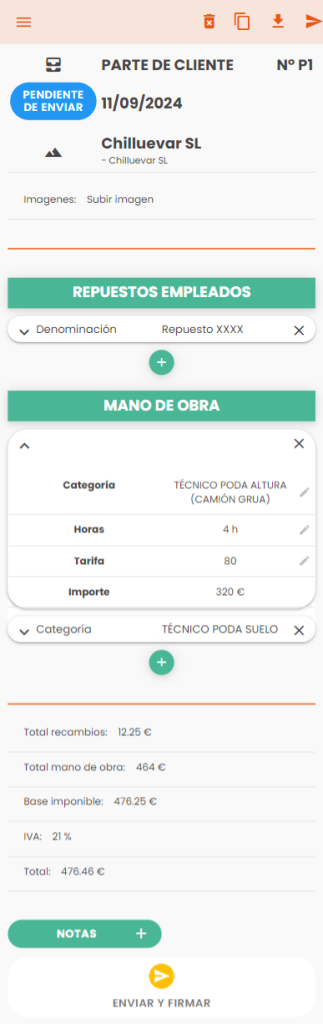
En este ejemplo os traemos el caso de como hemos configurado itcons.app para el caso de uso de una empresa dedicada al mantenimiento forestal y de labores de jardinería.
Primero analizamos el documento en papel original, el papel que hasta ahora la empresa utilizaba:

Las primeras consideraciones a recalcar son:
- En gran cantidad de ocasiones difiere entre lo que se indica en la plantilla en papel, las casillas, y lo que realmente el operario rellena y lo que el día a día impone. Es por eso que el momento de configurar itcons.app es un momento donde se re-piensa la estructura de datos de la empresa.
- En esta configuración el proyecto es igual al cliente. ver entrada qué es un proyecto en itcons.app
- Tras conversar con la empresa se simplifica a una única fecha eliminando fecha de entrada y fecha de salida. En caso de ir varios días o bien se genera un parte de trabajo por cada día o se realiza un parte de trabajo con el total de las horas.
- En el ejemplo superior se puede ver como el propio empleado confunde las secciones y añade operarios (técnico poda altura y técnico poda suelo) como recambio o consumible cuando debe ir en la sección mano de obra.
Creamos el proyecto

Ocultamos los campos de la ficha del proyecto que no vamos a utilizar, para lo que accedemos a la configuración del proyecto Ver configuración del proyecto

Procedemos a crear un modelo nuevo
ver entrada como cargar un modelo

A este modelo le ponemos como nombre «PARTE DE TRABAJO PARA CLIENTE»
Adicionalmente a lo que el papel puede soportar, añadimos un dato de cabecera de tipo imagen:

El parte se subdivide en dos secciones, repuestos y mano de obra, procedemos a crear las secciones

Aquí el modelo con las dos secciones:
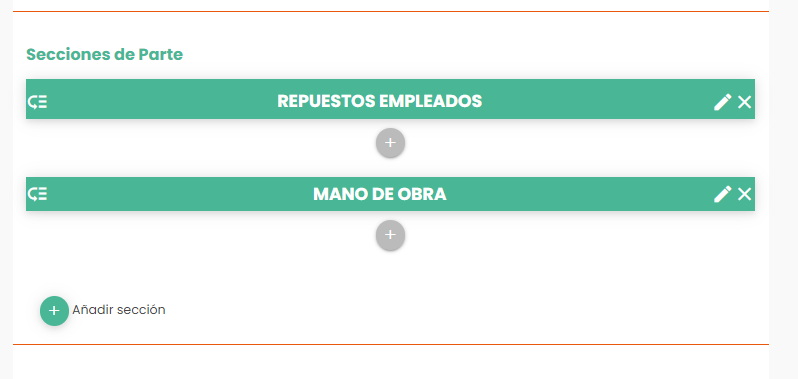
Configurando la sección repuestos empleados
La sección repuestos se compone de un listado de materiales o repuestos, un campo para indicar la cantidad y en este caso un campo para que el sistema cargue el importe o tarifa prefijada y por ultimo realice un calculo entre la cantidad y la tarifa para obtener el importe.
Crear la categoría repuestos para listar los materiales junto con sus tarifas prefijadas
Abandonamos el modelo por un momento y nos dirigimos a administración > categorías

Y creamos la categoría repuestos Qué son y para qué sirven las categorías y recursos
Concretamente añadimos para este caso la tarifa

Así al crear un recurso dentro de la categoría repuesto nos solicita el valor para la tarifa:

Volvemos a la configuración o edición del modelo parte de trabajo para cliente y nos volvemos a situar en la sección repuestos empleados y pulsamos en el símbolo + para añadir o vincular la categoría recientemente creada y escogemos el tipo de dato selección de categoría

Configurándolo tal que así:
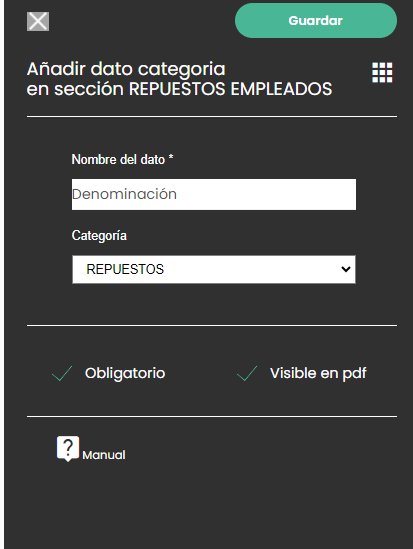
Continuamos añadiendo el tipo de dato número para indicar la cantidad de repuestos

En este caso concreto se ha optado por indicar un valor por defecto 1 ya que la mayoría de veces es tan solo 1 la cantidad a indicar, si no se desea este comportamiento basta con dejar vacío el valor por defecto para que no muestre por defecto ningún valor.

Es el momento de añadir la tarifa defina para el repuesto, esta tarifa se carga automáticamente según el concepto de repuesto que se escoja en el parte de trabajo a cliente. Para este propósito escogemos el tipo de dato informativo

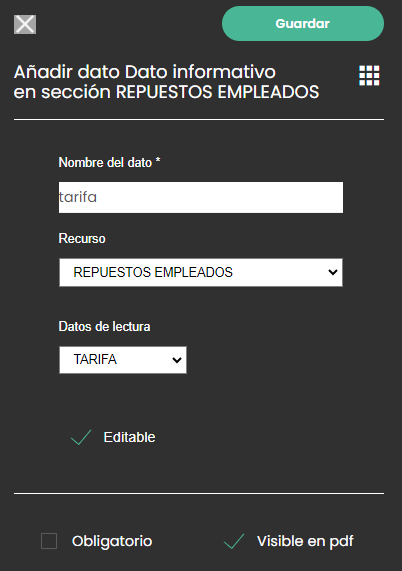
Ahora solo queda crear el calculo entre la tarifa y la cantidad para así obtener el importe de la línea. Para esto configuramos un dato tipo calculado entre un dato informativo y un número

Para obtener la suma o el total parcial de todos los repuestos nos situamos en el pie o cabecera del parte y añadimos un nuevo dato de tipo calculado
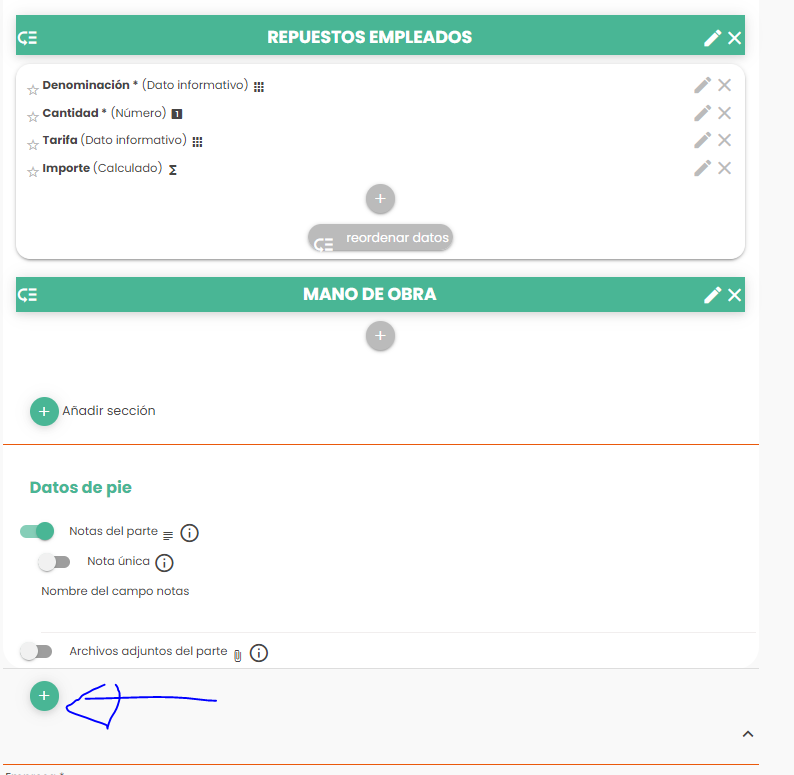
y lo configuramos de la siguiente forma:
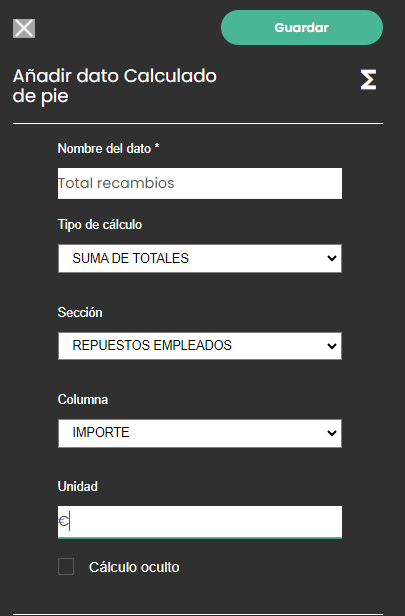
Configurando la sección mano de obra
Una vez habiendo configurado la sección relativa a los consumibles o materiales a valorar procedemos a configurar la sección especifica para la mano de obra.
NOTA 1: en este caso se trata de un parte de trabajo resumen con una cuadrilla o equipo de trabajo y valorado para entregar a un cliente como evidencia final del trabajo realizado es por eso que los empleados van como categoría / recurso, en otras configuraciones donde las horas a facturar son las propias horas del propio usuario no suele ser necesario crear una categoría con los empleados o técnicos ya que se trata del propio usuario.
NOTA 2: en otras configuraciones las horas de oficial, técnico etc pueden ser conceptos como lo han sido los recambios y unificarlo todo en una única sección.
Dicho esto, en este caso la configuración es muy similar a los recambios pero para en este caso categorías profesionales.
se crea una categoría de forma análoga a los recambios pero para las categorías profesionales

Dentro de la sección mano de obra se agrega un dato seleccionable de categoría vinculándolo esta vez a la categoría, categorías profesionales.
Se añade un dato de tipo número para indicar la cantidad de horas
Se añade también un dato de tipo informativo para arrastrar la tarifa de la categoría profesional
Se realiza un calculo entre la cantidad de horas y la tarifa para obtener el importe de la línea.

Finalmente se calcula el importe total de la mano de obra de forma análoga a como se ha realizado el calculo del importe total de los recambios.
Como realizar el desglose del IVA del total de la valoración del parte de trabajo para cliente
Para este caso concreto primero realizamos un calculo para obtener el total general, lo que en este caso será la base imponible.
Añadimos en el pie del modelo un dato de tipo calculado configurado de esta forma:
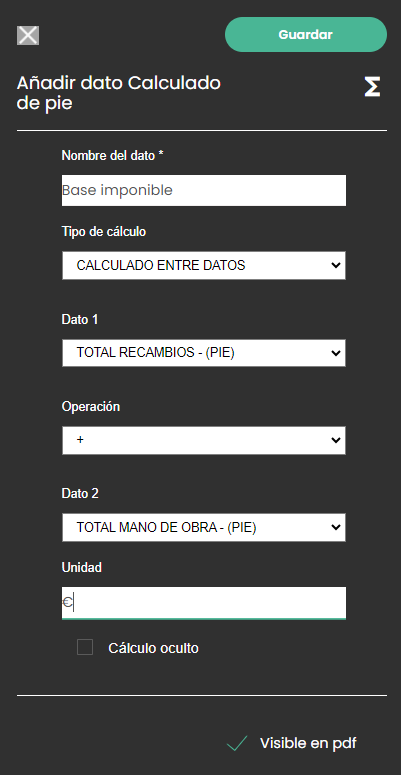
Para el IVA añadimos un dato de tipo porcentaje en el pie del modelo
e indicamos el porcentaje de IVA

Para obtener el Total IVA incluido realizamos un nuevo calculo

Configurar la firma del parte de trabajo para el cliente
Finalmente dentro de la configuración del modelo nos situamos en el bloque especifico para configurar la firma y la configuramos tal que así

PARTE DE TRABAJO VALORADO EN DIGITAL