
Para preencher um checklist pelo celular, verifico a inspeção atribuída, registro cada resultado e confirmo que ele chega ao escritório. Não considero o trabalho concluído apenas por tocar em «Enviar».
Sigo estes 3 passos:
- Antes de começar: reviso o cliente, a localização, o equipamento e o formulário. Verifico as permissões e, se o app permitir, preparo a inspeção para trabalhar sem sinal.
- Durante a visita: respondo a cada item, preencho os campos obrigatórios e adiciono notas, fotos e as medidas para corrigir as falhas. Se não consigo verificar algo, deixo isso indicado.
- Ao terminar: reviso os dados e anexos, envio o mesmo registro e confirmo sua sincronização e seu recebimento, sem criar duplicatas.
Minha regra é simples: salvar não é enviar e <u>enviar não equivale a aprovar</u>. O checklist fica vinculado aos modelos de relatórios de trabalho digitais para que o supervisor revise os resultados.
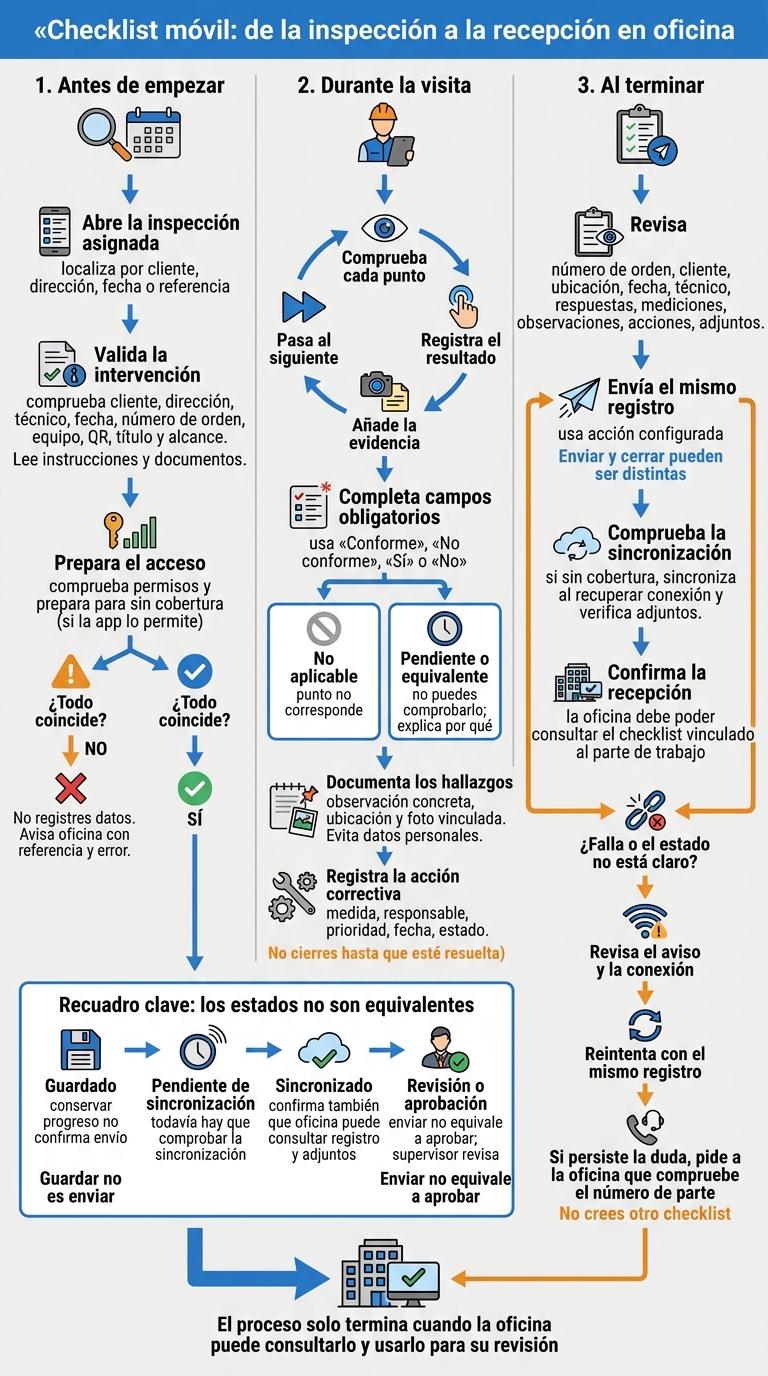
Checklist pelo celular: da inspeção ao recebimento no escritório
Abra a inspeção atribuída
Com o acesso e a conexão prontos, procure a visita por cliente, endereço, data ou referência e abra a ordem correspondente. A ordem define a intervenção e o checklist registra a inspeção. O caminho nos menus depende do app.[2][4]
Confirme o cliente, a unidade e o checklist
Antes de responder ao formulário, confirme o cliente, o endereço, o técnico e a data. Verifique a referência nas ordens de serviço atribuídas. Se houver várias visitas, identifique a correta pelo número da ordem e pela descrição da tarefa.[1][3]
Depois, verifique se o formulário corresponde à intervenção. Confira o ID do equipamento ou o QR, se houver, e verifique se o título e o escopo do checklist correspondem à inspeção e ao serviço de manutenção preventiva. Leia também as instruções e a documentação anexada antes de responder.
Se algo não corresponder, não registre nenhum dado nem use outra ordem. Avise o escritório e informe a referência e o erro identificado antes de continuar.
sbb-itb-b01fb3c
Preencha o checklist durante a inspeção
Com a inspeção aberta e validada, preencha o checklist à medida que verifica o equipamento. Verifique cada item, registre o resultado e adicione a evidência antes de passar ao próximo. Respeite a ordem do formulário para não confundir equipamentos, esquecer leituras ou deixar ocorrências sem registro.
Responda às perguntas e preencha os campos obrigatórios
Selecione as opções do formulário e preencha os campos obrigatórios no momento da verificação. Use Não aplicável se o item não se aplicar. Se não puder verificá-lo, marque Pendente ou a opção equivalente e explique o motivo. Não escolha uma resposta aleatória para conseguir avançar; consulte exemplos de relatórios de trabalho se tiver dúvidas sobre o padrão esperado.
Fundamente cada resposta com uma medição, uma foto ou uma nota, quando necessário.
| Tipo de campo | Como preencher |
|---|---|
| Opção configurada | Selecione o resultado previsto: Conforme, Não conforme, Sim ou Não. |
| Texto | Descreva fatos concretos e indique onde foram observados. |
| Medição numérica | Insira a leitura com a precisão e a unidade solicitadas: 18,5 °C. Se a unidade já aparecer, escreva apenas o valor. |
| Data | Siga o formato indicado: 02/11/2026. |
| Hora | Anote o horário da verificação no formato de 24 horas: 09:30. |
| Fotografia | Anexe a evidência ao item correspondente, se permitido. |
| Assinatura | Solicite-a ao cliente ou ao técnico quando o formulário exigir. |
Se interromper a inspeção, salve o progresso somente se o app permitir. Salvar um rascunho não confirma o envio. Antes de mudar de área, revise as pendências e corrija os campos obrigatórios que estiverem incompletos ou com erros.
Adicione observações, fotos e ações corretivas
O resultado classifica o que foi encontrado. A observação explica o que você viu, onde está e o que falta fazer. Registre cada constatação separadamente e vincule as fotos à respectiva pergunta. Se necessário, inclua uma imagem geral e outra de detalhe. Evite que apareçam rostos, documentos ou dados pessoais.
A ação corretiva indica o que será feito depois. Preencha os campos configurados: medida, responsável, prioridade, data e status. Essas informações fazem parte do checklist vinculado ao relatório de trabalho digital que, ao ser enviado, é recebido pelo escritório para revisão.
Se resolver a ocorrência durante a visita, anote o que fez e adicione a evidência final, quando necessário. Não encerre a ação até que esteja resolvida.
Revise e envie o checklist
Quando terminar de preencher o checklist, revise-o antes de enviar.
Verifique os dados, os anexos e o status do envio
Confira o número da ordem ou do relatório, o cliente, a localização, a data e o técnico. Revise também as respostas obrigatórias, as medições, as observações, as ações corretivas e os anexos.
Use a ação de envio configurada no app. Se enviar e encerrar a ordem forem ações diferentes, escolha a apropriada.
Revise o status do registro: salvo, pendente de sincronização e sincronizado não significam a mesma coisa. Se trabalhar sem sinal, sincronize quando recuperar a conexão e verifique se os anexos foram carregados.
Se o envio falhar, verifique o aviso e a conexão antes de tentar novamente com o mesmo registro. Se o status continuar incerto, peça ao escritório que verifique o número do relatório. Não crie outro checklist.
Exemplo hipotético: manutenção de ar-condicionado
Exemplo hipotético: manutenção de ar-condicionado. O técnico identifica um filtro danificado, anexa uma fotografia com a recomendação de substituí-lo e envia o checklist vinculado ao relatório digital. Assim, o escritório recebe o relatório com a evidência e pode revisá-lo sem repetir a inspeção.
O itcons.app reúne texto, datas, horas, materiais, fotos, assinaturas, listas e localização em relatórios de trabalho digitais.
Conclusão: confirme que o checklist chegou ao escritório
Quando o status mudar para sincronizado, verifique se o escritório recebeu o checklist corretamente. O processo só termina quando o escritório consegue consultá-lo e usá-lo para revisão.
Comece com uma inspeção recorrente vinculada a um relatório de trabalho digital. Defina os campos obrigatórios e as evidências necessárias. Após várias visitas, revise com o escritório os erros, o tempo decorrido até o recebimento e as ocorrências identificadas antes do encerramento. Use essas informações para ajustar os modelos e formulários personalizáveis.
Perguntas frequentes
Posso corrigir um checklist depois de enviá-lo?
Depende do fluxo de trabalho da sua empresa. Ao ser enviado, o checklist deixa de estar pendente de preenchimento e normalmente passa para revisão ou validação no escritório.
Se precisar corrigi-lo, entre em contato com o responsável administrativo. Ele poderá gerenciar a alteração ou devolver o checklist ao status de edição, se o fluxo de trabalho permitir.
Revise todos os campos antes de tocar no botão de envio.
O que faço se o cliente se recusar a assinar?
Se o cliente se recusar a assinar o checklist ou o relatório de trabalho, registre isso nas observações antes de enviar. Explique claramente o que aconteceu para que a equipe do escritório fique informada.
O processo depende da configuração definida pelo administrador no itcons.app. Se a assinatura for obrigatória, consulte seu responsável sobre como encerrar o registro seguindo os protocolos internos da sua empresa.
Como evito perder fotos se a sincronização for interrompida?
Antes de finalizar o checklist, verifique se as fotos, os demais anexos e as assinaturas foram salvos corretamente no formulário.
Se trabalhar offline ou com sinal instável, sincronize o aplicativo quando recuperar o sinal. Mesmo que a sincronização seja automática, verifique se o registro mudou de status após o envio. Assim, você confirmará que as informações chegaram ao escritório.


